Sectie-velden
Alle secties zijn opgebouwd uit een of meerdere invoervelden van verschillende soorten.
Input
Een tekst-input veld is het meest gewone invoerveld. In principe kan elke waarde worden ingevoerd in dit veld.
Datum invoer
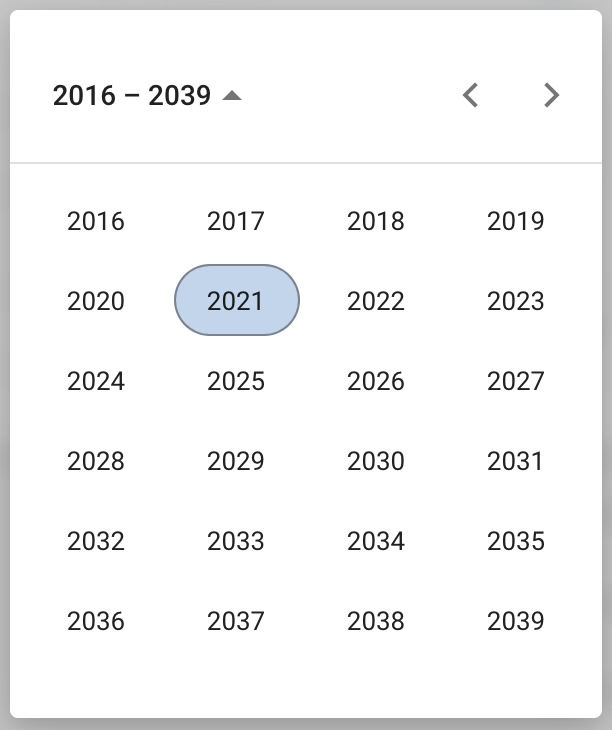
Naast tekst-input velden zijn er ook invoervelden voor een datum. Deze laten de gebruiker een datum kiezen via een speciaal datum invoerveld waarbij in respectievelijke volgorde het jaar, de maand en de dag moeten worden ingesteld.
In sommige gevallen is een einddatum nog niet van toepassing. Het is mogelijk om dit om te zetten naar Heden. Zo wordt dit dan ook getoond op de presentatie naar de klant. Klik hiervoor op het schuifje rechts van de einddatum. Het einddatum-veld wordt grijs en het schuifje wordt blauw.
Select
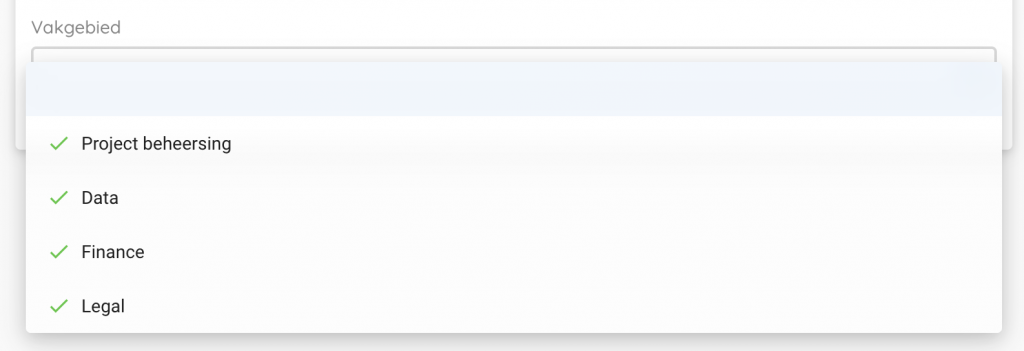
Met dit soort velden kan slechts 1 keuze gemaakt te worden. De lijst met te kiezen items is voorgedefinieerd.
Auto-complete
Een auto-complete veld combineert een input-veld met een select-veld: de invoer is vrij, maar geeft suggesties terwijl er ingevoerd wordt. Wanneer de gewenste waarde niet geselecteerd kan worden uit de waarden die reeds beschikbaar zijn kan een suggestie worden gedaan. Deze suggestie wordt dan beoordeeld door een gebruiker met toepasselijke rechten. Het is niet verplicht om een waarde als suggestie in te sturen: de invoer van de waarde is vrij.
Combo-box
In de basis lijkt een combo-box veld erg op een auto-complete veld. Het enige verschil is dat er gekozen moet worden voor een van de opties of dat men een suggestie kan indienen. Het veld is dus niet vrij van invoer.
Twee waarden schakelaar
Soms moet er een keuze gemaakt uit twee waarden. Meestal bestaan de keuzes uit “Nee” en “Ja” maar het kan ook iets anders zijn. Selecteer de juiste waarde.
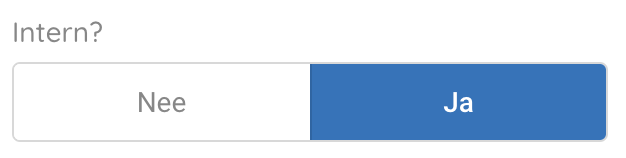
Foto upload
Om een foto toe te voegen klikt men op Uploaden.
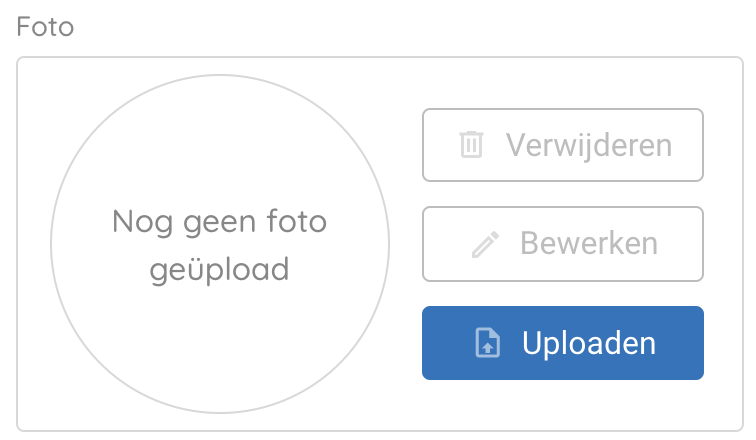
In het upload-scherm klikt men dan vervolgens op Klik hier om te beginnen en selecteert vervolgens de gewenste afbeelding. Het advies is om JPEG of PNG afbeeldingen te gebruiken.
Vervolgens is het mogelijk om een aantal simpele bewerkingen uit te voeren. Draaien, spiegelen en zoomen.
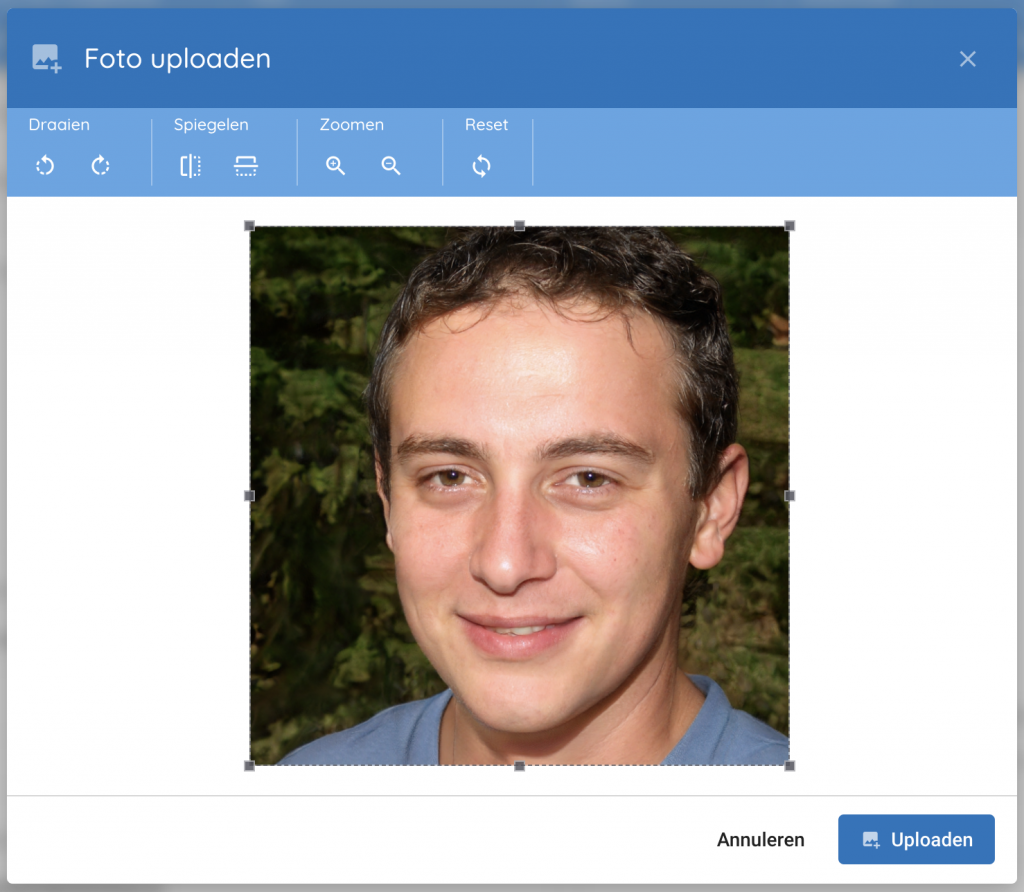
Vervolgens klikt men op Uploaden om de foto te gebruiken. Naderhand is het mogelijk om de foto te verwijderen of alsnog bij te werken.
Lees verder
Was this helpful?
1 / 0