SSO setup: Microsoft Azure AD
Het is mogelijk om uw medewerkers in te laten loggen via de Active Directory (Azure). Er zijn een aantal stappen/keuzes nodig voor deze implementatie.
Het is mogelijk om de medewerkers per e-maildomein te verplichten om in te loggen via SSO. Het kan daarnaast mogelijk zijn om mensen die nog geen e-mailaccount hebben via de conventionele manier te laten inloggen.
Wanneer iemand succesvol inlogt via SSO zal het account van deze medewerker automatisch op “geverifieerd” komen te staan.
Het is daarnaast mogelijk om medewerkers die nog geen account hebben in EazyCV automatisch aan te maken wanneer zij succesvol inloggen.
App-registratie
EazyCV dient ten eerste geregistreerd te worden als App in de Active directory.
Stap 1: Log in op het admin console van de Azure omgeving en navigeer naar Active Directory -> App registraties
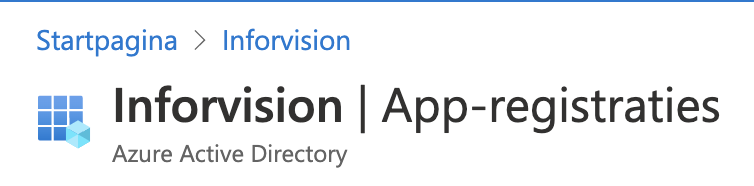
Stap 2: Klik op nieuwe registratie
Kies voor naam: EazyCV en stel de volgende omleidingsurl in. uwklantinstantie: het subdomein waar eazycv op beschikbaar is, als dit nog onbekend is neem dan contact op met support.
- https://api.eazycv.com/uwklantinstantie/microsoft/callback
Klik op registreren

Stap 3: Extra omleidingsurl
Na registratie klik vanuit het overzicht op omleidings-urls:

Voeg daarna in het overzicht van url’s nog een url toe:
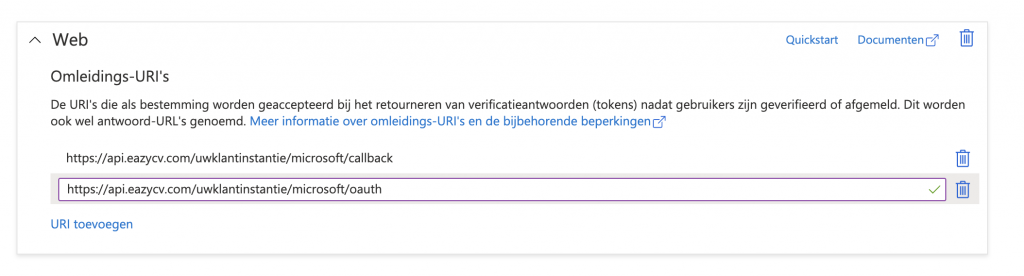
Klik bovenaan op opslaan.
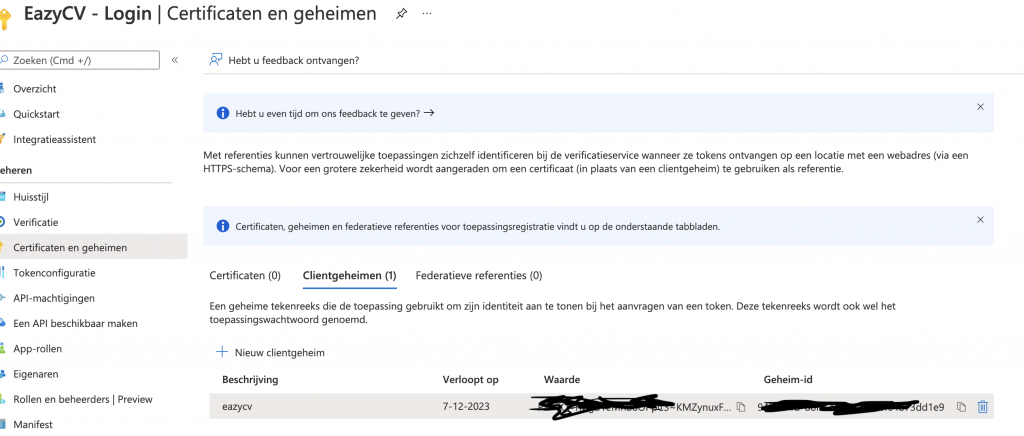
Stap 4: Client geheim toevoegen
Klik vanuit het overzicht op Een certificaat of geheim toevoegen. Kopieer hierna de “waarde” die is aangemaakt
Stap 5: gegevens doorgeven
De gegevens die wij nodig hebben om SSO nu in te schakelen zijn
{
“domains”:[“your-email-domain.nl”,”other-email-domain.nl”],
“clientid”:”xxxxxxx-xxxx-xxxxx-xxxx-xxxxxxxxx”,
“tenantid”:”xxxxxxx-xxxx-xxxxx-xxxx-xxxxxxxxx”
}clientSecret: xxxxxxxxxxxxxxxxx
Gegevens die wij van u nodig hebben na registratie van EazyCV in AD
Groepen
Maakt uw organisatie gebruik van groepen om bijvoorbeeld automatisch ingelogde gebruikers toe te wijzen aan een organisatie in EazyCV dan is er extra configuratie nodig.
Om groepen te ontsluiten aan EazyCV dient er een extra tokenconfiguratie te worden toegevoegd in de APP-registratie. Ga hiervoor naar App Registraties > App Name (eazycv login) > Tokenconfiguraties
Voeg hier een nieuwe optionele claim toe als volgt:
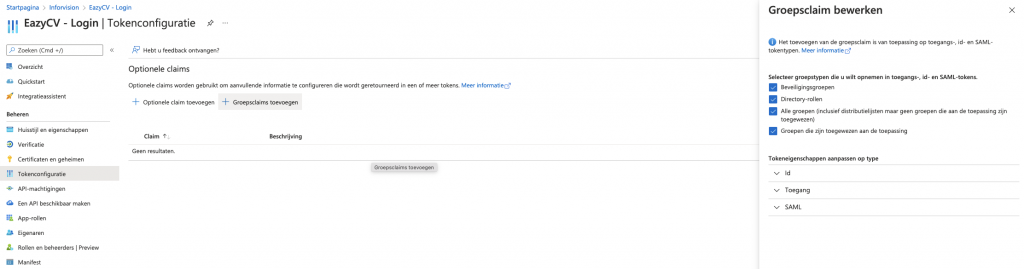
Klik op opslaan. EazyCV kan nu de groepen van een gebruiker lezen.
Mocht u vragen hebben, neem dan contact op via een e-mail naar support@eazycv.nl
Was this helpful?
2 / 0