Overzicht van professionals
Nadat u bent ingelogd komt u op het overzicht van professionals. Dat ziet er zo uit:
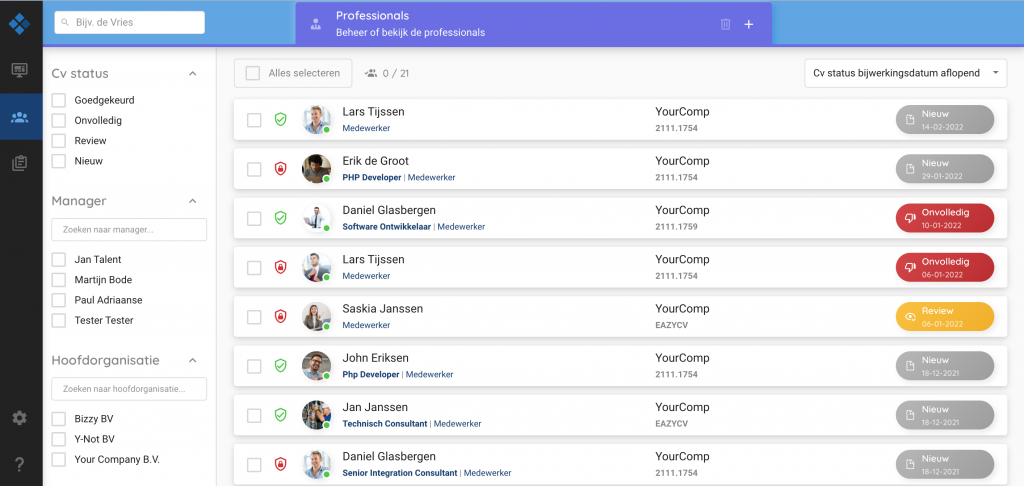
Lijst van professionals
De lijst met professionals is gevuld met items zoals deze:

Links ziet u eerst de status van het account. Hier ziet u dus of een account geverifieerd, in afwachting van verificatie is of dat u nog een verificatiemail moet versturen.
Vervolgens toont de profiel foto en wanneer deze schittert in afwezigheid toont een blauw rondje met de eerste initiaal erin.
Rechts daarvan toont de naam en de functie titel van de professional.
Dan is te zien welke hoofdorganisatie en manager is gekoppeld aan de professional.
Uiteindelijk toont rechts een grijs, rood, oranje, groen vlak met daarin de status van het basis-cv en de datum waarop het basis-cv de laatste keer van status is gewijzigd.
Wanneer u met de muis over de regel heen gaat ziet u dat de status verdwijnt en er 3 andere icoontjes tevoorschijn komen:

Van links naar rechts ziet u een icoontje van een poppetje. Als u daar op klikt gaat u naar de profielpagina van de professional. Daarnaast ziet u een oogje dat u na een klik zal leiden naar de standaard bekijk modus van uw organisatie (PDF of HTML). Als laatste ziet u een pennetje waarmee u direct naar de pagina om de professional te bewerken gaat.
Zoeken
Om vrij te zoeken op de naam van de professional, de functietitel¹ en de professionele skills (ook wel (technische) vaardigheden genoemd) die toegevoegd zijn op het cv, gebruikt u het vrije zoekveld.
Het vrije zoekveld vindt u linksboven en ziet er zo uit:

U kunt ook een combinatie van gegevens invoeren. Bijvoorbeeld zal “jan c#” alle mensen genaamd Jan en die als professionele skill C# hebben aangevinkt hebben staan weergeven. Omdat er meer matcht zal dat resultaat eerder tonen.
Ook alle andere professionals die matchen met “Jan” of “C#” zullen in het overzicht zichtbaar zijn.
Filteren
Aan de linkerzijde treft u een filterbalk aan. Hiermee kunt u filters toepassen op de resultaten van de huidige zoekopdracht. Het is overigens niet nodig om eerst een zoekopdracht in te geven, direct een filter kiezen kan ook.
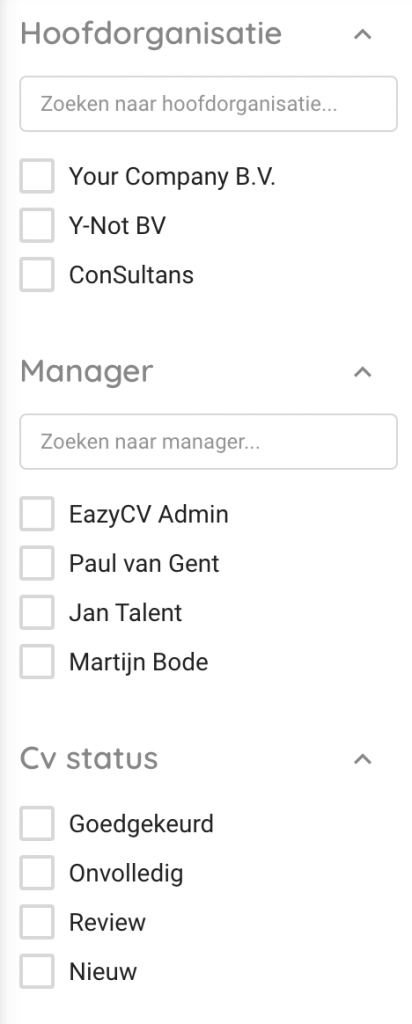
Organisatie-filter
Sommige van onze klanten hebben hun bestand opgedeeld in meerdere organisaties. Indien dat bij u het geval is toont een lijstje met alle organisaties en door deze aan te klikken kunt u filteren op de geselecteerde organisatie(s). Er wordt alleen gezocht op de hoofdorganisatie van de professional.
Manager-filter
Uitgaande van het feit dat er meer dan een managers zijn aangemaakt is het mogelijk om te filteren op een of meerdere manager(s). Zo krijgt u een duidelijk overzicht van professionals van u of juist die van uw collega manager(s).
CV-status filter
Als laatste is het mogelijk om op de cv-status te filteren. Er zijn 4 verschillende statussen binnen het platform. Door deze te selecteren wordt het mogelijk om op een of meerdere status(sen) te filteren.
Sorteren
Standaard staat het overzicht zo gesorteerd dat de professional met de nieuwste basis-cv aanmaak datum bovenaan staat. Feitelijk staat dus de nieuwst toegevoegde professional bovenaan.
Het is mogelijk om dat door ons te laten wijzigen zodat de sortering standaard anders is. Vraag een key-user om dit bij ons aan te vragen.
Er zijn verschillende mogelijkheden om de lijst op te sorteren:
Cv status bijwerkingsdatum
Sorteren op de laatste datum dat de basis-cv-status wijzigde
Voornaam
Sorteren op de voornaam van de professional
Achternaam
Sorteren op de voornaam van de professional
Functietitel ¹
Sorteren op de functietitel van de professional
Laatst bijgewerkt
Sorteren op de datum dat er een willekeurige wijziging op het basis-cv plaatsvond. Er wordt niet gekeken naar de datum van de status-wijziging.
Aanmaakdatum (standaard)
Sorteren op de datum waarop het basis-cv is aangemaakt.
Organisatienaam
Sorteren op de naam van de organisatie waaraan de professional is gekoppeld.
Volledige naam
Sorteren op de volledige naam. Dus Jan Jansen komt dan eerder in de lijst voor Jan Janssen.
Status
Sorteren op de status van de professional. Is deze geverifieerd, heeft deze wel al een verificatie mail ontvangen of moet deze nog een mail krijgen?
Type
Sorteren op type professional. Sommige organisaties hebben ook ZZP’ers / Freelancers in EazyCV opgenomen.
Het is vanzelfsprekend om bovenstaande sorteringen ook om te draaien waarbij de ‘hoogste’ waarde en de ‘laagste’ waarde de sortering van plaats wisselen.
Pagineren
Onderaan de pagina ziet hoeveel items op 1 pagina staan. U kunt daar kiezen voor 10, 25, 50 of 100 resultaten. Standaard staat dit op 25.

Daarnaast ziet u welk deel van de resultaten u op dit moment bekijkt. In het bovenstaande voorbeeld is dat 1 – 25 van 34. Wat inhoud dat u resultaten 1 tot en met 25 bekijkt en dat er nog 9 resultaten op de volgende pagina te vinden zijn. U kunt ook kiezen om het aantal resultaten per pagina te vergroten.
Als laatste ziet u de pagineringspijlen. De knoppen van links naar rechts:
- Ga naar de eerste pagina
- Ga naar een vorige pagina
- Ga naar een volgende pagina
- Ga naar de laatste pagina
Functietitel ¹
Het betreft hier de functietitel welke gedefinieerd is op de profielpagina.
Was this helpful?
1 / 0
Bij ons (doen’r) ontbreekt sinds deze week de manager filter functie. Kunnen jullie die weer herstellen?
Hallo Andre, bedankt voor het melden. Het filter is onlangs teruggeplaatst via een een ticket. Hopende hiermee van dienst te zijn. Mvg Team EazyCV